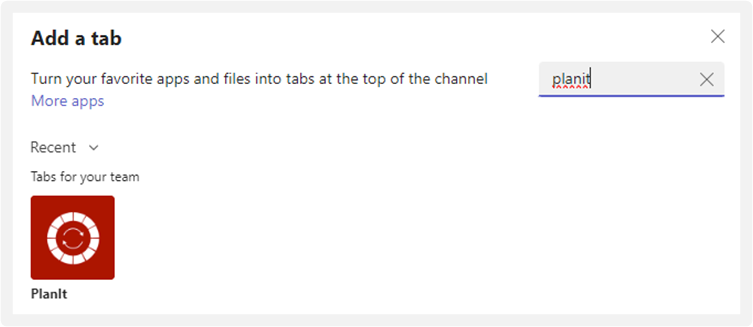
Agregar PlanIt como una pestaña
Vaya al canal deseado en el equipo, haga clic en el símbolo más para agregar una pestaña,
y busque “PlanIt” en la lista de aplicaciones disponibles.
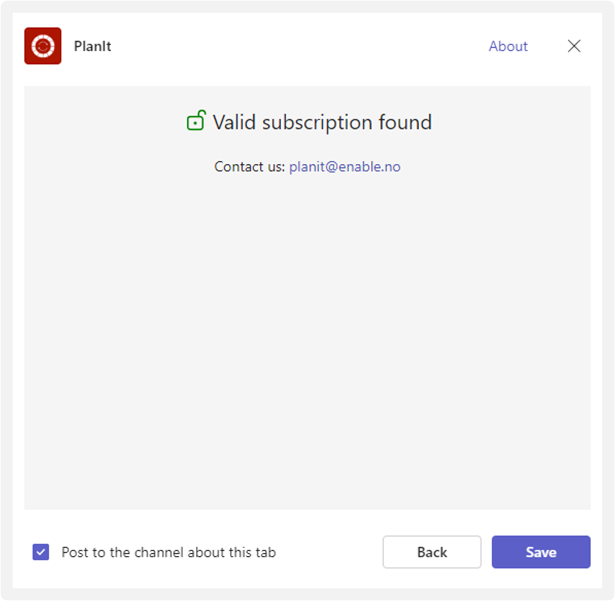
A continuación, PlanIt comprobará si existe una licencia válida. Si no aparece la siguiente pantalla, póngase en contacto con su administrador de TI. Continúe haciendo clic en Guardar.
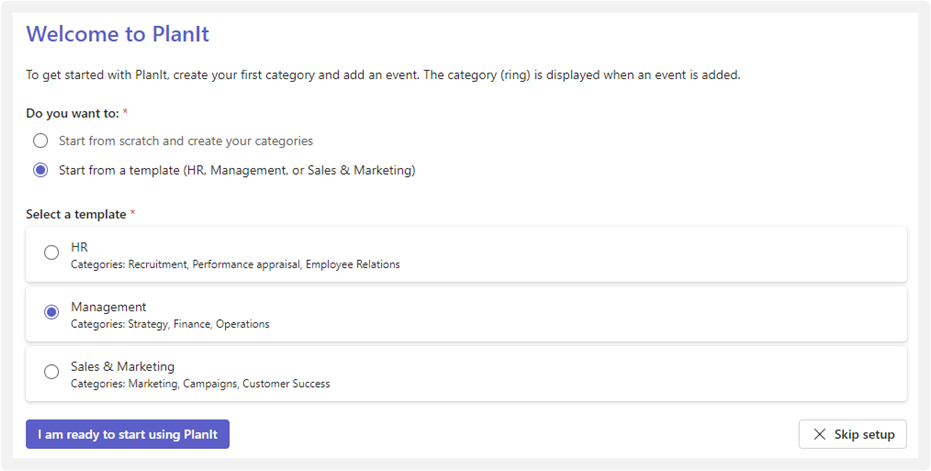
Elige una plantilla
Al iniciar PlanIt, se le pedirá que cree sus propias categorías o seleccione una plantilla. Elija la plantilla deseada y haga clic en Estoy listo para comenzar a usar PlanIt.
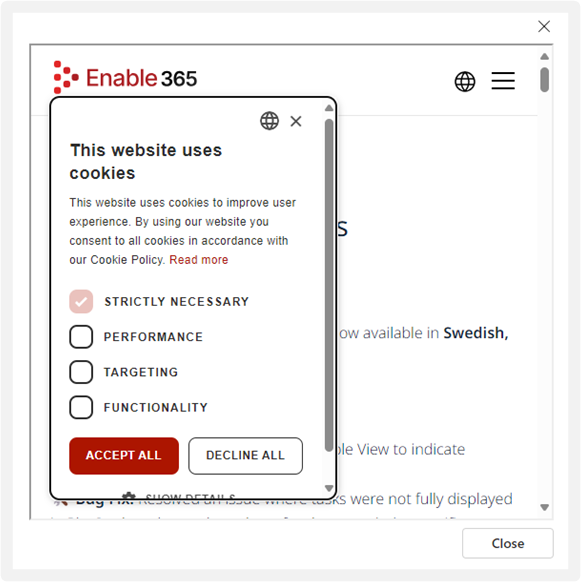
En el siguiente paso, elija aceptar o rechazar el uso de cookies. A continuación, PlanIt presentará las últimas actualizaciones: cierre esta ventana para continuar.
Crea tu primera entrada
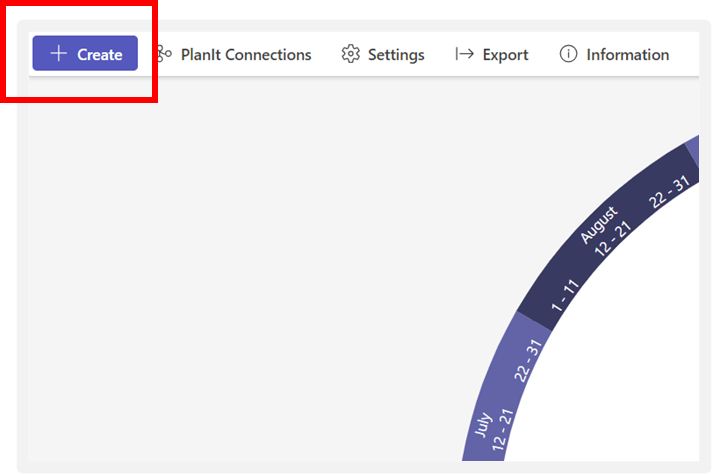
PlanIt se pone en marcha sin ningún elemento. Para crear su primer evento de PlanIt, seleccione Crear en la esquina superior izquierda.
En el panel de la derecha, rellene el campo Título con Mi primer evento de PlanIt y seleccione la categoría Estrategia.
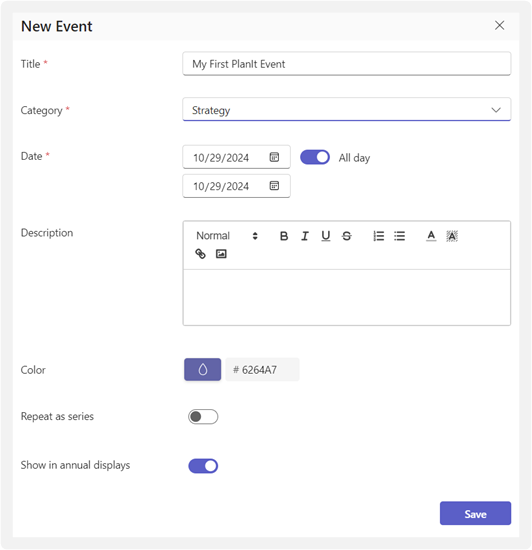
Termine haciendo clic en Guardar en la esquina inferior derecha.
¡Felicidades por tu primera entrada
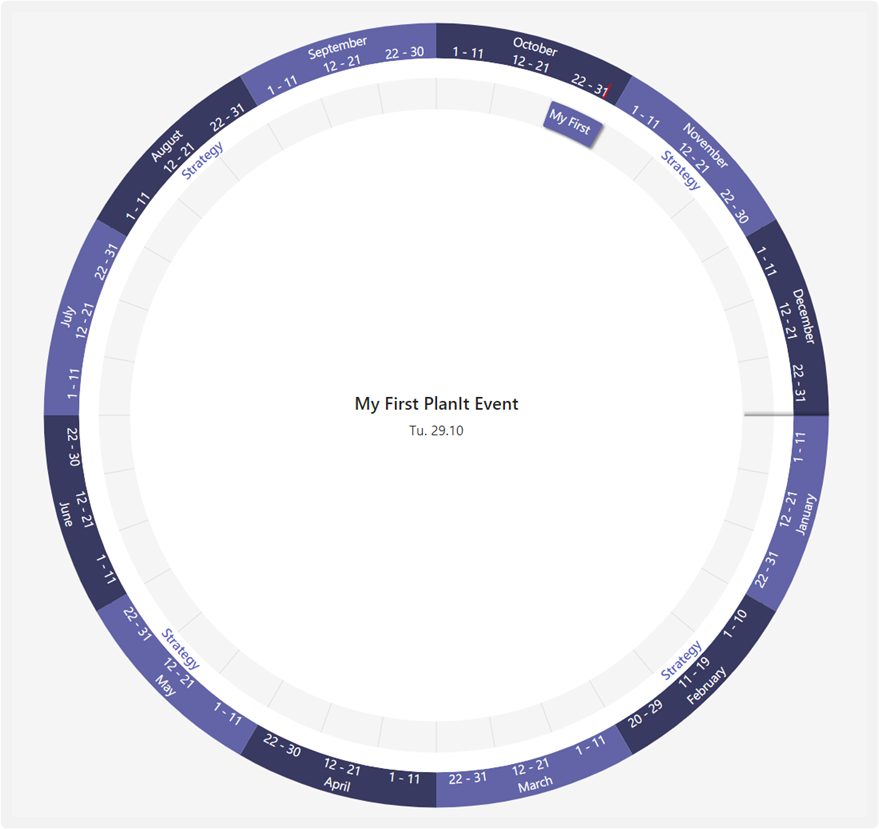
¡Felicidades! Has creado con éxito tu primer evento en PlanIt, que se ha añadido al anillo de estrategia, ahora visible después de recibir su primer elemento. Continúe explorando las funciones de la aplicación o consulte la guía del usuario para obtener explicaciones, consejos y trucos útiles.