
Nå har du et møte og en tom agenda. Deretter er det på tide å forberede sakene som skal tas opp.
Legge til sak #
Agendapunkter kan opprettes manuelt, legges inn samlet fra en møtemal eller hentes inn fra Oppføginssaker. Ytterligere detaljer om maler og oppfølgingssakere er gitt i egne kapitler i kunnskapsbasen.
1 Legg til ny sak #
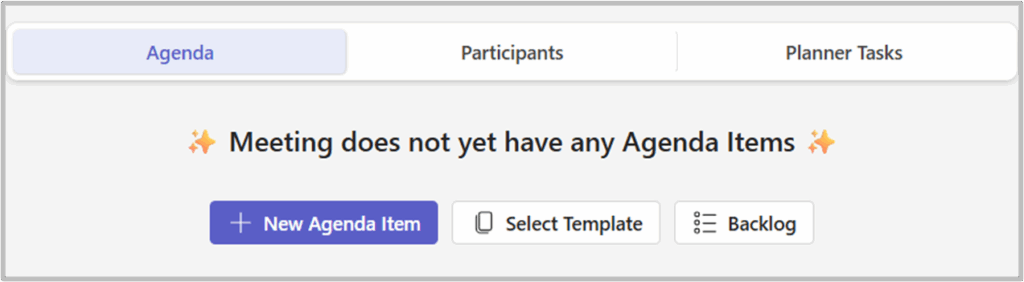
Når du klikker på “Ny sak”, åpnes et skjema der du kan legge til detaljer:
Tittel og beskrivelse #
Gi en klar og kortfattet tittel på saken.
Skriv en kort beskrivelse som gir den nødvendige konteksten for elementet.
👉 Når du kopierer innhold fra en ekstern kilde, anbefales det å høyreklikke og velge “Lim inn som kun tekst” for å opprettholde riktig formatering.
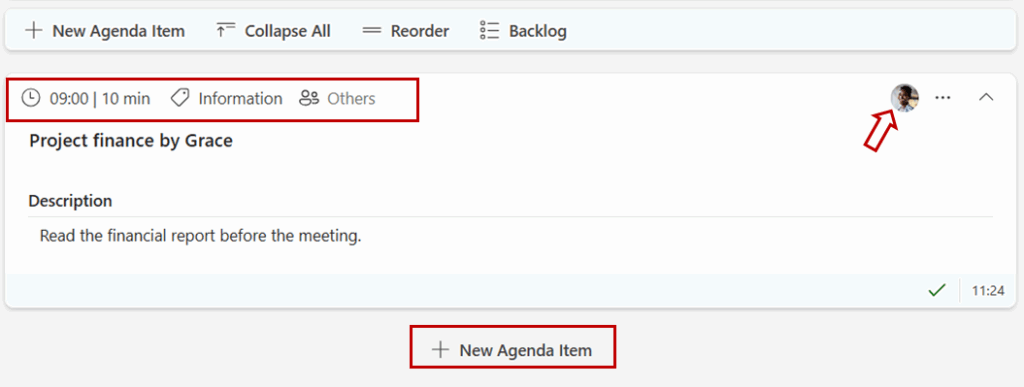
I overskriften på hver sak kan du legge til følgende:
- Estimert tid: Spesifiser estimert tid som trengs for å diskutere saken.
- Kategori: Velg en kategori for å forbedre organiseringen og oversikten over sakene.
- Eksterne deltakere: Legg til eksterne deltakere om nødvendig.
- Ansvarlig person: Velg personen som er ansvarlig for saken.
- Flere alternativer: Klikk på dette alternativet for å vise flere innstillinger og muligheter.
Formater tekst #
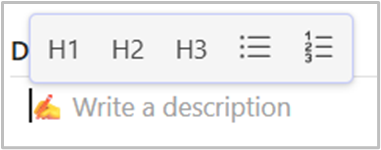
Når du begynner å skrive i beskrivelses-, oppsummerings- eller beslutningsfeltene, kan du forbedre tekstformatet med følgende alternativer:
- Overskrifter H1, H2 eller H3: Bruk disse for å lage strukturerte overskrifter som gir bedre lesbarhet.
- Punktliste: Organiser innhold i enkle, uordnede lister.
- Nummerert liste: Brukes for ordnede eller sekvensielle punkter.
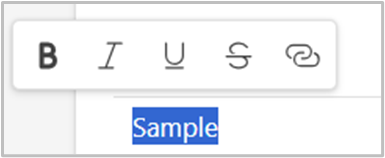
For å formatere spesifikke deler av teksten i beskrivelse-, oppsummerings- eller beslutningsfeltene, merk teksten du vil formatere.
Velg blant følgende alternativer:
- Fet: Få tekst til å skille seg ut.
- Kursiv: Legg til utheving eller stil i teksten.
- Understreking: Uthev viktig tekst.
Gjennomstreking: Angi fjernede eller fullførte elementer.- Kobling: Legg til hyperkoblinger for å gi ytterligere kontekst eller referanser.
Legge til vedlegg til en sak #
Du kan legge til relevante vedlegg til hver sak i sakslisten.
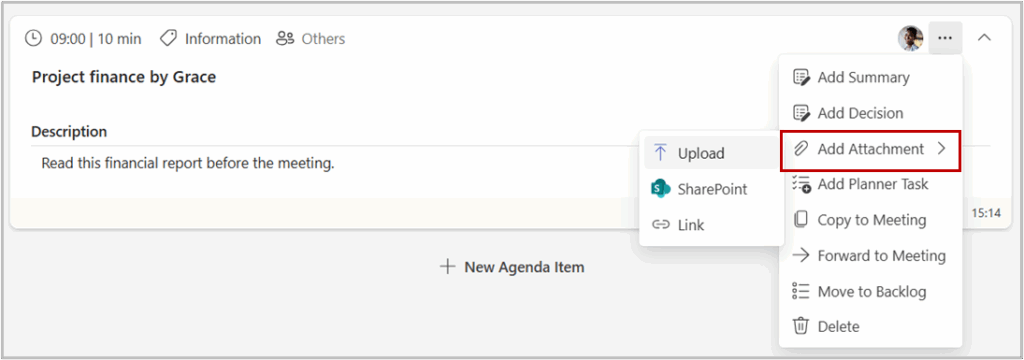
På sakslisten der du vil legge til et vedlegg, klikker du på de tre prikkene (…) øverst til høyre i saken. Velg “Legg til vedlegg” og velg hvor du vil hente vedlegget fra:
- Last opp: Last opp et dokument fra datamaskinen din. Dokumentet vil da bli lagret i teamets område og kun tilgjengelig for teammedlemmer.
- SharePoint: Naviger til ønsket fil i SharePoint. Når du velger filen, kan du enten lenke til den eller kopiere den til agendaen.
- Kobling: Legg til en kobling til en eksisterende fil som er tilgjengelig for alle teammedlemmer.
Vedlegg gjør det enklere å dele støttedokumenter, og sikrer at alle relevante filer er organisert og tilgjengelige i agendaen din.
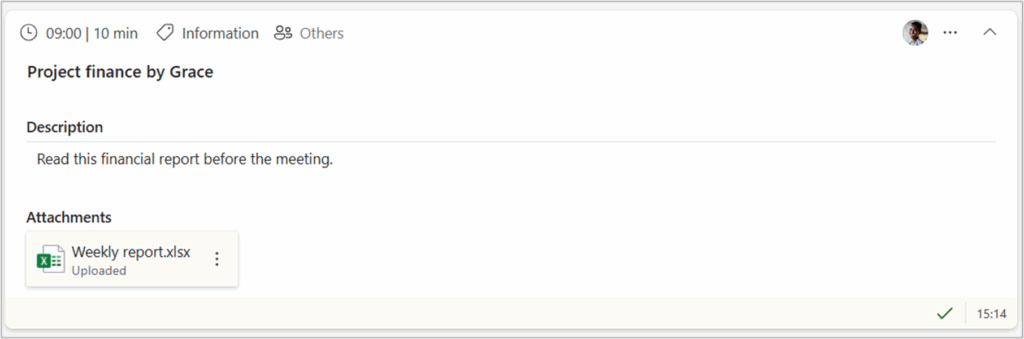
Etter at du har lagt til vedlegget, vil det være synlig under «Vedlegg»-delen på agendapunktet, og i fanen Vedlegg for møtet.
Fjerne et vedlegg #
For å fjerne et vedlegg, klikk på de tre prikkene til høyre for vedlegget du vil slette. Klikk deretter på «Slett» og bekreft valget ditt ved å klikke «OK».
👉 Opplastede vedlegg vil også bli slettet fra biblioteket.
👉 Elementer som er koblet til sakslisten, vil bare få lenken fjernet, ikke selve dokumentet.
2 Legg til et sak fra Oppfølgingssaker. #
I møtet klikker du på Oppfølgingssaker i overskriften på møteskjermen.

- Deretter velger du saken du vil koble til møtet fra menyen til høyre og klikker “Velg”.
- Saken vil da legge seg nederst i møtet ditt, og du kan redigere og omorganisere etter behov.
3 Velg en mal #
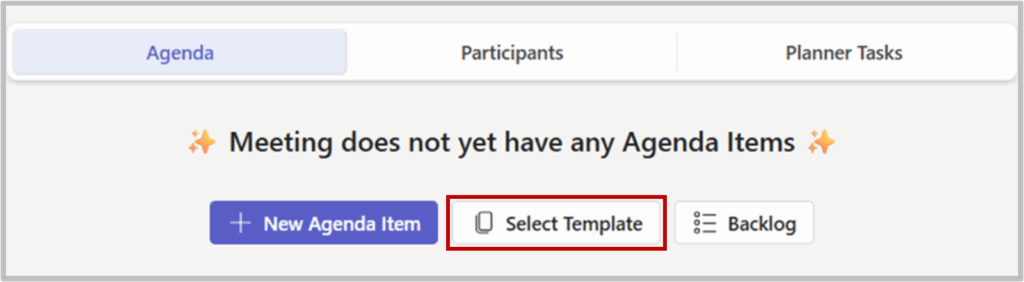
I Agenda kan du lage maler for de vanligste møtene, som gjentakende prosjektmøter, ledelsesmøter eller styremøter. Velg alternativet “Velg mal” for å starte planleggingen raskt fra en av malene dine.
Fjerne en sak i sakslisten fra et møte #
Det er to tilgjengelige alternativer for å fjerne et element:
1 – Slett saken fra sakslisten #
1 – På agendapunktet du vil slette, klikker du på de tre prikkene (…) øverst til høyre.
2 – Velg Slett, og bekreft.
👉 Eventuelle opplastede vedlegg vil også bli slettet.
2 – Flytt saken til Oppfølgingssaker #
Hvis du vil fjerne saken fra møtet du planlegger, men du vil beholde det til et fremtidig møte, kan du flytte det til oppfølgingssaker.
1 – På agendapunktet du vil fjerne, klikker du på de tre prikkene (…) øverst til høyre.
2 – Velg «Flytt til oppfølgingssaker» fra menyen, og bekreft.
3 – Saken vil bli fjernet fra møtet; den vil imidlertid fortsette å være tilgjengelig i Oppfølgingssaker.


