
Tilgang til alle dine Agenda-møter #
“Agenda Personal App” gir rask tilgang til alle dine kommende teammøter.
Og du kan starte planleggingen herfra også.
Slik legger du til den personlige appen i Teams #
Følg disse trinnene for å legge til Agenda som en personlig app:
1 Klikk på de tre prikkene i menyen til venstre, eller velg “Apper” fra samme meny.
2 Søk etter «Agenda».
3 Klikk på “Legg til som en personlig app.”
Alternativt kan en IT-administrator feste Agenda til menyen til venstre. I så fall vil Agenda allerede være tilgjengelig, og du kan begynne å bruke den som en personlig
app umiddelbart! Appen vil da kontinuerlig synkronisere med kalenderen din, og sikre at timeplanen din alltid er oppdatert.
Oversikt over hjemmesiden i den personlige appen #
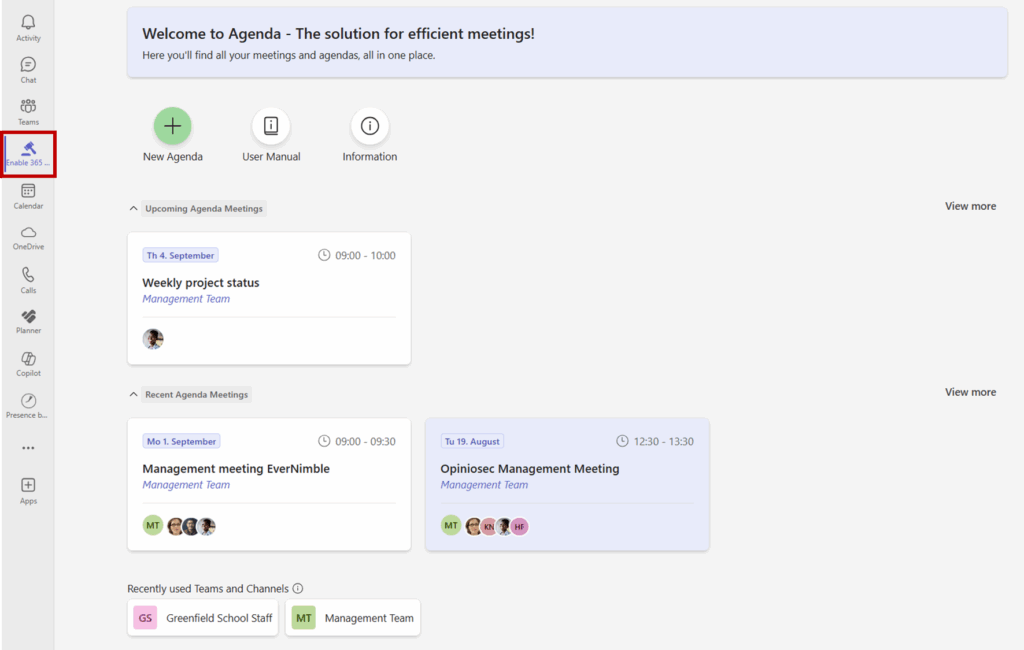
Ny agenda: Slik kobler du en eksisterende Outlook-kalenderhendelse til Agenda
Brukerveiledning: Lenker til Agenda brukerhåndbok
Informasjon: Informasjon om støtte og versjon, samt førstegangsintroduksjonsveiviseren.
Dagens, kommende og nylige agendamøter vises på hjemmesiden, noe som gir en klar og omfattende oversikt.
Nylig brukte Teams og kanaler lar deg enkelt navigere til dine sist brukte Teams.
Slik legger du til den personlige appen i Outlook #
NB! Denne appen finnes kun i nye (Moderne) Outlook, og Outlook i nettleseren.
Følg disse trinnene for å legge til Agenda som en personlig app:
1 Klikk på knappen for å legge til “Apper” i venstre menyen
2 Søk etter «Agenda».
3 Klikk på appen for å legge den til
Tips! du kan høyreklikke på appene og feste eller løsne de og deretter dra de til de ligger i den rekkefølgen du foretrekker.


