
Vi presenterer den nye agendaen for team #
Vi er glade for å kunngjøre lanseringen av Agenda 3.0 – en stor oppdatering med nye funksjoner, forbedret brukergrensesnitt og muligheten til å bruke Agenda som både personlig app og kanalfane i Microsoft Teams.
Les videre for å lære hvordan du oppgraderer til den nye Agenda 3.0 for møtehåndtering i Teams!


🔧 Før du starter: Gi nødvendige administratorrettigheter
For at Agenda skal fungere som den skal, må en Teams-administrator først gi samtykke til de nødvendige tillatelsene.
Både Agenda 2.0 og 3.0 vil være tilgjengelige i en overgangsperiode, slik at brukere og administratorer får tid til å gi samtykke og gjennomføre overgangen på en smidig måte.
Slik oppgraderer du Agenda-fanen i Teams #
Steg 1: Administrator gir samtykke #
Vi anbefaler at en Teams-administrator oppgraderer appen og gir nødvendige tillatelser til alle brukere via Teams Admin Center:
- Gå til Teams Admin Center, velg “Teams-apper” og deretter “Administrer apper”
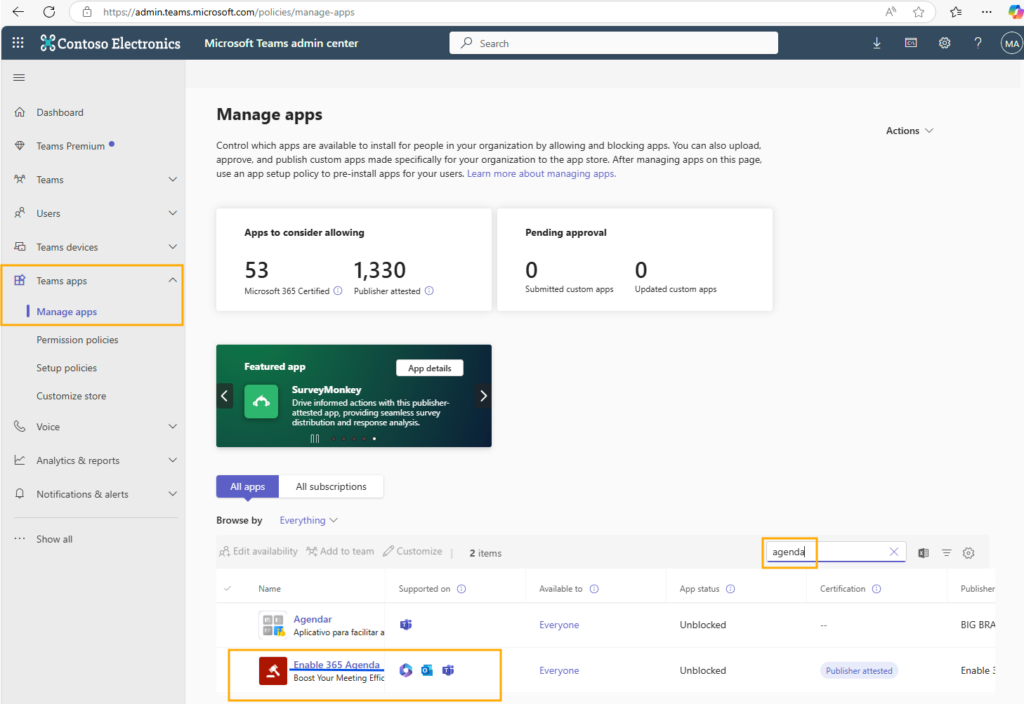
- Søk etter agenda i Alle applikasjoner-listen, og klikk på Enable 365 Agenda. (Se skjermbilde 1)
- Se etter en Oppgrader-knapp øverst og klikk på den. Hvis knappen ikke vises, er oppdateringen allerede tilgjengelig i din Microsoft-tenanten.
- Gå til “Tillatelser”-fanen og gi samtykke (se skjermbilde 1)

Trinn 2: Oppgrader eksisterende Agenda App-fane til 3.0 #
- Klikk på den lille pilen ved siden av Agenda-fanen i Microsoft Teams-kanalen.
- Velg ‘Innstillinger’.
- Velg versjonen av appen du vil bruke.
- Velg alternativet Agenda 3.0 og lagre for å bytte til den nye opplevelsen.
Du kan når som helst gå tilbake til versjon 2.0 ved å følge de samme stegene og velge V2, men vi anbefaler å bli på 3.0 når du først har tatt steget.
Merk: Hvis du ikke ser Innstillinger, har du kanskje ikke nødvendige rettigheter i Teams.
Tips: Klikk på en annen fane og gå tilbake til Agenda for at endringene skal tre i kraft.
Alternativ (utsatt) oppgradering: #
Om noen uker vil vi automatisk sende ut oppdateringen. Da vil følgende melding vises i Agenda 2.0:

- Husk å informere IT-administratoren om å oppdatere samtykket (se steg 1)
- Klikk på “Oppgrader”-knappen for å bytte til den nye versjonen automatisk.
- Hvis oppgraderingen ikke skjer umiddelbart, kan du prøve å oppdatere fanen.
Tips: Klikk på en annen fane og gå tilbake til Agenda for at endringene skal tre i kraft.

Slik legger du til Agenda som en personlig app i Teams #
I tillegg til kanalfanen -appen kan du nå legge til Agenda som en personlig app.
Dette gir deg enkel tilgang fra menyen til venstre i Teams og gir deg full oversikt over alle Agenda-møtene dine – på tvers av team.
Slik legger du Agenda til som en personlig Teams-app
- Gå til Teams App Store og søk etter “Enable 365 Agenda“
- Klikk på “Legg til”
- Høyreklikk på Agenda-ikonet og velg Fest til sidemenyen for rask tilgang til alle møtene dine!


